
TeeChat OpenAPI 正式上线 —— 几步把 WorkBuddy 接到机密计算模型接口
TeeChat OpenAPI 现已 正式上线。在 WorkBuddy 等工具里填写 OpenAI 兼容基础地址:https://openapi.teechat.ai/v1,再配上 TeeChat 的 API 密钥即可,不必安装 TeeChat 专用 SDK。
请求在 TeeChat 的 机密计算接入点中处理:TLS 连接终止于安全硬件内,用户数据明文仅在安全硬件内短暂出现,你也可以按需核验 OpenAPI 接入点。这是给日常 AI 工具准备的便捷路径。TeeChat 自己的对话应用在需要时走另一套应用内机密能力——两者互补,并不相同。
本文演示如何接入 腾讯 WorkBuddy。
当前对话模型请填写:Qwen/Qwen3.8-27B(一字不差,含 /)。
什么时候用 OpenAPI
| 适合用 TeeChat OpenAPI | 更适合用 TeeChat 对话应用 |
|---|---|
| 工具只需要接口地址 + API 密钥 | 需要完整的 TeeChat 应用体验 |
| 接入 Agent、IDE 或检索增强 | 希望对话落在自己的文件夹 |
| 需要跑在机密硬件上的 OpenAI 兼容后端 | 需要在应用内核验对话加密 |
开始之前
- 已登录 TeeChat。
- 已安装 WorkBuddy。
- 准备在 TeeChat 里为 WorkBuddy 单独创建一把 API 密钥。
1. 在 TeeChat 创建 API 密钥
打开 TeeChat(桌面版或网页)→ 设置 → 通用 → 账户 → API 密钥。
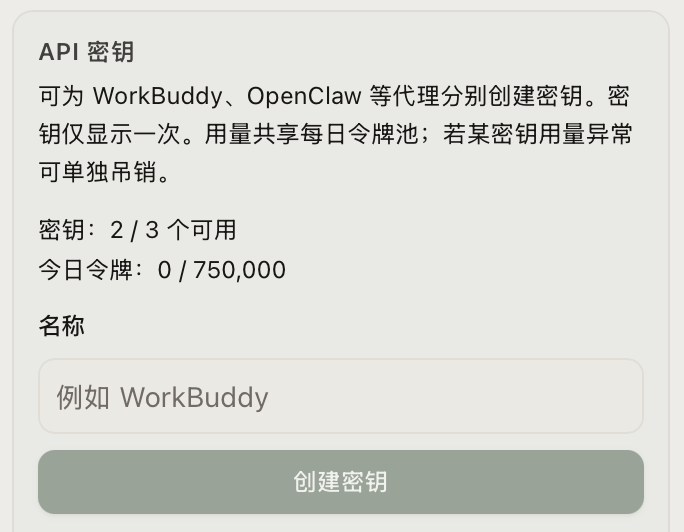
- 在标签框填入例如
workbuddy。 - 点击 创建密钥。
- 创建后,完整的
sk-…只会在界面上显示这一次;点 复制 并妥善保存,勾选「我已将密钥保存在安全位置」,再点 完成。
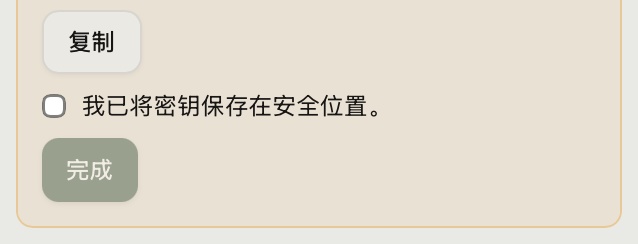
完整密钥仅显示一次。服务器未保存可恢复明文;若创建后未及时保存则无法重新读取,可将其 吊销 并重新生成一把新密钥。
同一账号下各密钥的用量共用一个 词元池(token pool);分开多个密钥便于只吊销个别密钥,而不影响其它集成。
2. 在 WorkBuddy 添加 TeeChat
打开 WorkBuddy → 设置 → 模型 → 添加模型 → 选择 自定义。
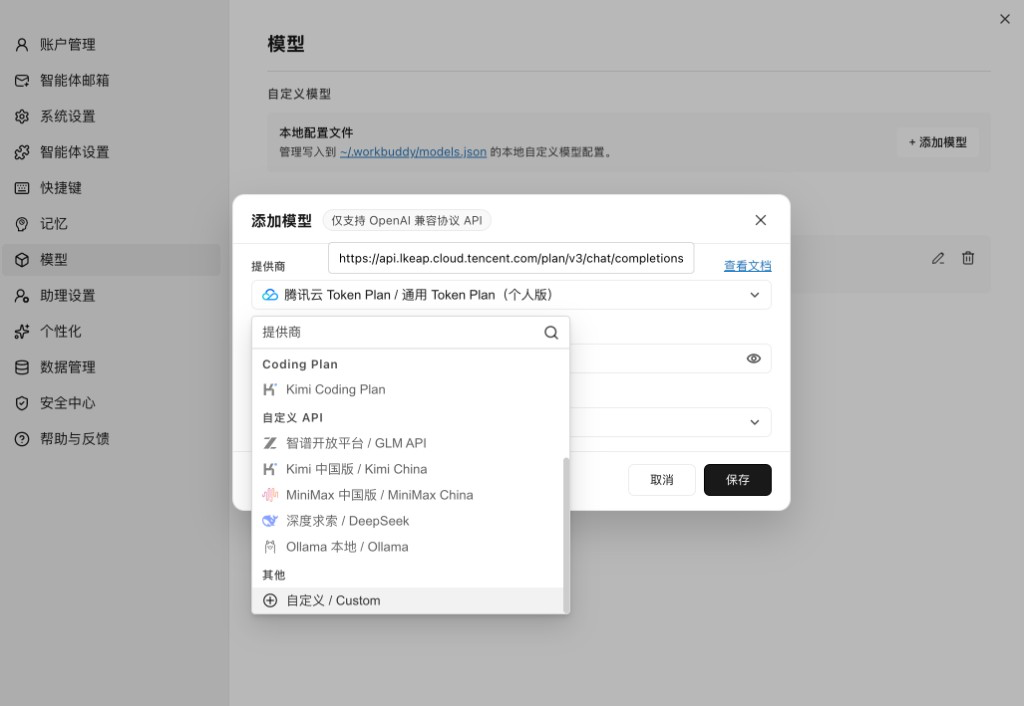
按界面填写(与下表一致即可):
| 字段 | 填写内容 |
|---|---|
| URL | https://openapi.teechat.ai/v1 |
| API Key | 上一步保存的 TeeChat sk-… |
| 模型名 / id | Qwen/Qwen3.8-27B |
| 上下文窗口 | Standard:65536 · Pro / Pro+ / Team:262144(引擎窗口,非 SLA) |
| 工具调用 | 先保持关闭;确认模型支持后再打开 |
请填写基础地址 …/v1。WorkBuddy 会自动补全对话路径。密钥按说由 WorkBuddy 保存在你的本机。
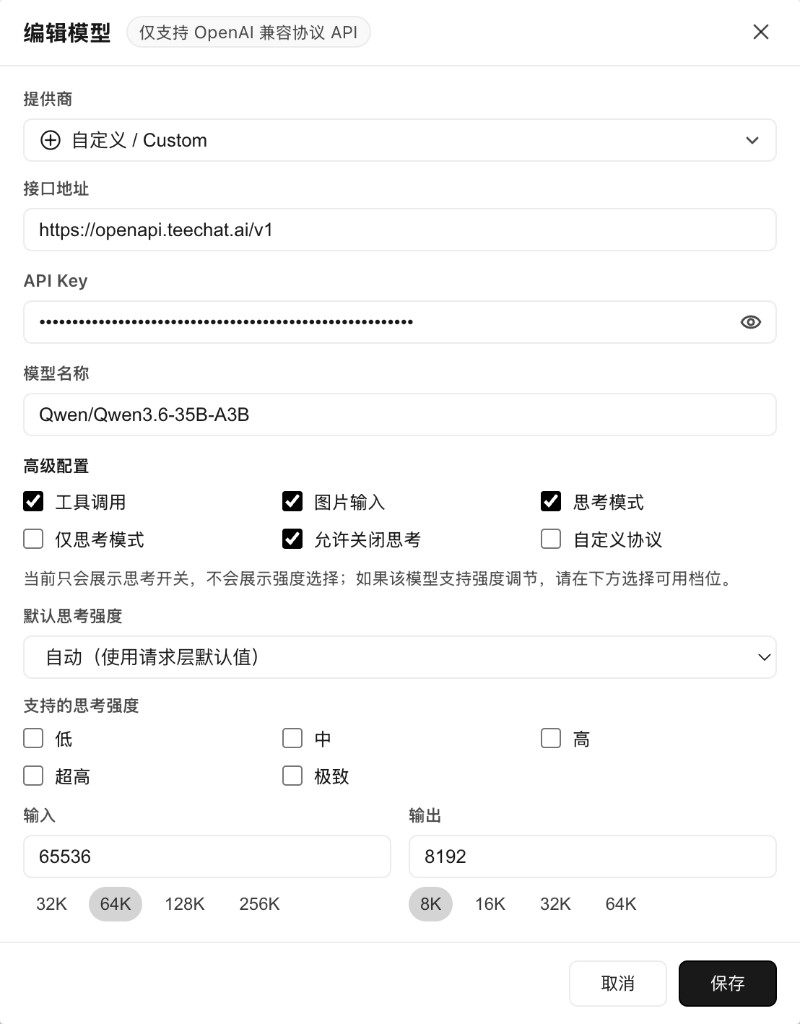
点击保存。
3. 发一条消息试一下
在 WorkBuddy 的模型选择器中选中刚添加的 TeeChat 模型,发送一句短消息(例如「你好」)。
若能正常回复,说明接入成功。
使用建议
- 一个工具一把密钥。 在 TeeChat 里打好标签;设备遗失时只吊销对应密钥即可。
- 配额。 OpenAPI 用量计入账号的 API 词元池(上限取决于你的套餐)。
- 上下文长度。 托管 OpenAPI:Free 为 32K;Standard 为 64K;Pro / Pro+ / Team 无订阅上限(引擎窗口 256K,非 SLA)。若工具要求填写上下文窗口(例如 WorkBuddy),请按下表按套餐填写。Team 席位与 Pro 相同。
- 模型名可能变更。 当前为
Qwen/Qwen3.8-27B;若日后更新,以 TeeChat 公布为准,并在 WorkBuddy 中改模型名。 - 需要证明时再核验。 关注安全的用户可核验 OpenAPI 接入点。日常使用 WorkBuddy 不必先做这一步。
也可接入:OpenClaw
WorkBuddy 是面向职场的成熟 Agent,自定义模型走 OpenAI 兼容的 对话 接口。OpenClaw 是许多团队使用的开放 Agent 环境——可在同一 https://openapi.teechat.ai/v1 上同时配置主对话模型与记忆用向量嵌入。
逐步说明见:用 TeeChat OpenAPI 跑 OpenClaw。
相关链接
- 核验 OpenAPI 接入点: 操作指南
- TeeChat 对话: https://chat.teechat.ai/?lang=zh-CN
- 下载桌面版: https://www.teechat.ai/zh/download
- WorkBuddy 模型说明: 模型配置
注意: 微信内置浏览器无法使用机密对话。打开对话链接后,请用系统浏览器(Safari / Chrome)。
修订记录
- 对话模型 id → Qwen/Qwen3.8-27B
- OpenAPI 上下文:Standard 64K;Pro/Pro+/Team 为 256K 引擎窗口(非 SLA)。
- 链接 OpenClaw OpenAPI 接入指南。